Samsung Notes
لقطات الشاشة
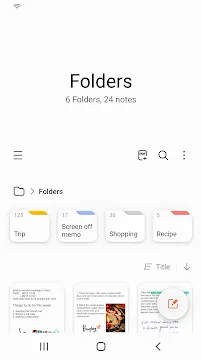

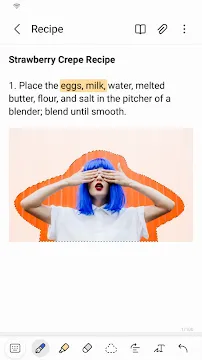
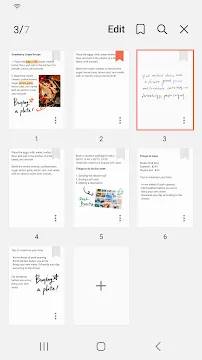
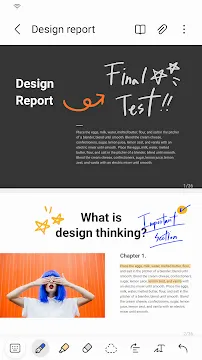
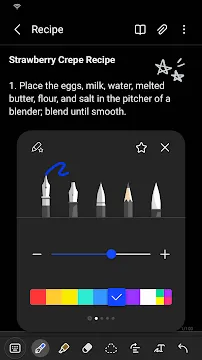
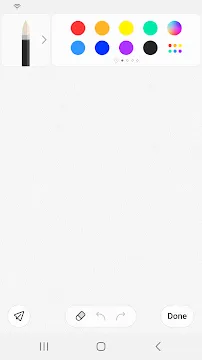
يُعدّ تطبيق Samsung Notes أداةً فعّالةً لأي شخص يمتلك جهازًا يعمل بنظام Android. فهو يُحوّل هاتفك الذكي أو جهازك اللوحي إلى دفتر ملاحظات رقمي يمكنك حمله معك أينما ذهبت. لن تحتاج بعد الآن للبحث عن قصاصات الورق أو قلم يعمل. يتيح لك هذا التطبيق تسجيل أفكارك ورسوماتك وقوائمك المهمة في مكان واحد آمن.
يعمل التطبيق بسلاسة مع نظام Samsung البيئي. فهو يسمح لك بمزامنة بياناتك عبر أجهزة متعددة باستخدام حساب Samsung الخاص بك. يمكنك البدء في تدوين ملاحظة على هاتفك أثناء تنقلك وإكمالها على جهازك اللوحي في المنزل. هذه المرونة تجعله مفضلاً لدى الطلاب والمهنيين والمفكرين المبدعين على حدٍ سواء.
كيفية تنزيل وتثبيت Samsung Notes APK على نظام Android
يُعدّ Samsung Notes تطبيقًا قويًا لتدوين الأفكار وتنظيم حياتك الرقمية. على الرغم من أنه يأتي عادةً مُثبّتًا مسبقًا على أجهزة Galaxy، إلا أن العديد من المستخدمين يُفضّلون تثبيته يدويًا. قد تحتاج إلى القيام بذلك للحصول على أحدث الميزات مُبكرًا أو لتجربة التطبيق على جهاز Android آخر. يشرح هذا الدليل العملية بوضوح وبساطة.
لماذا قد تحتاج إلى ملف APK
يستخدم معظم المستخدمين متجر التطبيقات الرسمي للحصول على التحديثات. مع ذلك، يُعد ملف APK مفيدًا في حالات مُحددة. على سبيل المثال، قد تتباطأ بعض التحديثات في مناطق مُختلفة. بتحميل ملف APK، تحصل على أحدث الأدوات فورًا. كما يُتيح لك ملف APK إعادة تثبيت التطبيق يدويًا بسرعة في حال حذفته عن طريق الخطأ.
تجهيز جهازك للتثبيت
تحتوي أجهزة أندرويد على إعدادات أمان تمنع تثبيت التطبيقات من مصادر غير معروفة. يجب عليك تغيير هذا الإعداد قبل تثبيت ملف APK الخاص بتطبيق Samsung Notes. اتبع الخطوات التالية لإعداد هاتفك:
- افتح إعدادات جهازك.
- مرر لأسفل وانقر على التطبيقات أو الأمان.
- ابحث عن خيار بعنوان “الوصول الخاص للتطبيقات” أو “تثبيت التطبيقات غير المعروفة”.
- ابحث عن متصفحك (مثل Chrome) في القائمة.
- فعّل خيار “السماح من هذا المصدر”.
تضمن هذه الخطوة أن هاتفك يثق بالملف الذي ستنزله.
كيفية تنزيل ملف APK لتطبيق Samsung Notes
- افتح متصفح هاتفك.
- تفضل بزيارة Filetomob.com.
- ابحث عن “تنزيل Samsung Notes APK”.
- اختر صفحة التطبيق.
- انقر على زر “تنزيل APK”.
- انتظر حتى يتم حفظ الملف على جهازك.
تثبيت التطبيق
بمجرد اكتمال التنزيل، ستكون جاهزًا لتثبيت التطبيق. اتبع هذه التعليمات:
- افتح تطبيق مدير الملفات.
- انتقل إلى مجلد التنزيلات.
- انقر على ملف Samsung Notes APK.
- ستظهر نافذة منبثقة تسألك عما إذا كنت تريد تثبيت التطبيق.
- انقر على تثبيت وانتظر حتى يكتمل شريط التقدم.
- بمجرد اكتمال التثبيت، انقر على فتح لتشغيل التطبيق.
استكشاف الأخطاء الشائعة وإصلاحها
قد يفشل التثبيت أحيانًا. إذا ظهرت لك رسالة خطأ، فتحقق من مساحة التخزين لديك أولًا. يتطلب تطبيق Samsung Notes مساحة تخزين كبيرة ليعمل بسلاسة. تأكد من وجود 1 جيجابايت على الأقل من المساحة الحرة.
بالإضافة إلى ذلك، تحقق من إصدار نظام أندرويد لديك. قد لا تدعم أنظمة التشغيل القديمة أحدث إصدارات ملفات APK. إذا تعطل التطبيق، فحاول مسح ذاكرة التخزين المؤقت للتطبيق من الإعدادات أو إعادة تشغيل جهازك.
إتقان استخدام Samsung Notes على جهاز أندرويد
مرحبًا بك في مساحة عملك الرقمية الجديدة. Samsung Notes أداة قوية لتدوين الأفكار وتنظيمها وإدارة المهام اليومية. بعد تثبيت التطبيق، ستحتاج إلى معرفة كيفية استخدام ميزاته بفعالية. سيساعدك هذا الدليل على الانتقال من مبتدئ إلى مستخدم متمكن في وقت قصير.
الإعداد الأولي والمزامنة
أولًا، تأكد من سلامة ملاحظاتك. افتح التطبيق وابحث عن قائمة الإعدادات. يمكنك الوصول إليها بالنقر على الخطوط الأفقية الثلاثة في الزاوية العلوية اليسرى.
- سجّل الدخول إلى حساب سامسونج الخاص بك: هذه الخطوة ضرورية. فهي تتيح لك مزامنة ملاحظاتك عبر أجهزة متعددة مثل الأجهزة اللوحية وأجهزة الكمبيوتر المحمولة.
- فعّل المزامنة السحابية: فعّل خيار “المزامنة مع سحابة سامسونج”. الآن، لن تفقد أي صفحة عند تبديل الهواتف.
- خصّص المجلدات: أنشئ تصنيفات مُسبقًا. استخدم أسماءً مثل “العمل” أو “شخصي” أو “أفكار سريعة” للحفاظ على ترتيب شاشتك الرئيسية.
إنشاء ملاحظتك الأولى
بدء مشروع جديد أمر بسيط. انقر على أيقونة الزائد (+) أسفل يمين الشاشة. ستظهر لك صفحة جديدة فارغة.
يوفر تطبيق ملاحظات سامسونج طريقتين رئيسيتين لإدخال المعلومات. يمكنك استخدام وضع لوحة المفاتيح للكتابة المنظمة. بدلاً من ذلك، استخدم وضع الكتابة اليدوية إذا كان جهازك يدعم قلمًا أو إذا كنت تفضل استخدام إصبعك.
التنقل بين الأوضاع: انظر إلى شريط الأدوات في الأعلى. يمكنك التبديل بين رمز القلم ورمز لوحة المفاتيح بنقرة واحدة. تتيح لك هذه المرونة رسم مخطط ثم كتابة شرح مفصل بجانبه مباشرةً.
فهم شريط الأدوات
شريط الأدوات هو المكان الذي تحدث فيه الأمور الرائعة. يجب أن تتعرف على هذه الأدوات تحديدًا:
- أنماط الأقلام: يمكنك الاختيار من بين أقلام الحبر، وفرش الخط، وأقلام الرصاص، وأقلام التظليل.
- لوحة الألوان: غيّر لون الحبر لتسليط الضوء على النقاط المهمة.
- أداة التحديد: تتيح لك هذه الأداة رسم دائرة حول النص المكتوب بخط اليد. يمكنك بعد ذلك تحريك هذا النص أو تغيير حجمه أو تحويله إلى نص رقمي.
- الممحاة: استخدم “ممحاة المنطقة” لإزالة الخطوط بالكامل أو “ممحاة البكسل” لإجراء تصحيحات دقيقة.
إضافة الوسائط المتعددة
غالبًا ما تتطلب الملاحظات الرائعة أكثر من مجرد كلمات. يمكنك جعل صفحاتك أكثر ديناميكية بإضافة أنواع مختلفة من الوسائط.
- الصور: انقر على أيقونة مشبك الورق لإدراج صور من معرض الصور أو التقاط صورة جديدة.
- التسجيلات الصوتية: هذه ميزة رائعة. يمكنك تسجيل الصوت أثناء الكتابة. لاحقًا، عند تشغيل التسجيل، يعرض التطبيق بالضبط ما كتبته في تلك اللحظة المحددة من التسجيل.
- التعليق على ملفات PDF: يمكنك استيراد ملفات PDF مباشرةً إلى التطبيق. هذا يُسهّل توقيع المستندات أو تمييز الكتب الدراسية.
تنظيم أعمالك والعثور عليها
مع نمو مجموعتك، ستحتاج إلى الحفاظ على تنظيمها. استخدم الوسوم لتصنيف ملاحظاتك بالكلمات المفتاحية. عند استخدام شريط البحث أعلى الشاشة الرئيسية، يبحث التطبيق في عناوينك ووسومك، وحتى كلماتك المكتوبة بخط اليد.
للحفاظ على أهم ملاحظاتك في متناول يدك، اضغط مطولاً على الملاحظة واختر “تثبيت في الأعلى”. هذا يُبقي قائمة مهامك أو مشاريعك النشطة في متناول يدك.
باتباع هذه الخطوات، تُحوّل تطبيقًا بسيطًا إلى نظام إنتاجية احترافي. ابدأ الكتابة اليوم واكتشف كيف تُناسب هذه الأدوات سير عملك الفريد.
أهم 10 ميزات في تطبيق Samsung Notes لزيادة الإنتاجية
تطور تطبيق Samsung Notes ليصبح أداة قوية للإنتاجية. لم يعد مجرد مكان بسيط للكتابة، بل يوفر مساحة عمل رقمية متكاملة للطلاب والمهنيين. إذا كنت تملك جهاز Galaxy، فعليك استكشاف هذه الميزات لتحسين سير عملك.
1. تكامل متقدم مع قلم S Pen
يُوفر قلم S Pen تجربة كتابة طبيعية. يتضمن التطبيق تقنية “رفض راحة اليد”. يتيح لك هذا وضع يدك على الشاشة دون ترك أي علامات غير مقصودة. كما أنه يتعرف على حساسية الضغط. فكلما ضغطت بقوة أكبر، أصبحت الخطوط أكثر سمكًا، مما يجعل الكتابة الرقمية أشبه باستخدام قلم وورقة حقيقية.
2. تحويل الكتابة اليدوية إلى نص
يمكنك تحويل كتاباتك اليدوية إلى مستندات أنيقة. يتعرف التطبيق على خط يدك ويحوله إلى نص مطبوع. والأهم من ذلك، أنه يحافظ على تنسيقك الأصلي. كما يتعرف على النقاط الرئيسية والعناوين أثناء التحويل. هذا يوفر الوقت عند مشاركة ملاحظات الاجتماعات مع فريقك.
3. إضافة تعليقات توضيحية كاملة على ملفات PDF
يُعد تطبيق Samsung Notes قارئًا ممتازًا لملفات PDF. يمكنك استيراد المستندات والكتابة مباشرةً على صفحاتها. استخدم الأدوات لتظليل وتسطير المعلومات المهمة. يمكنك أيضًا إضافة ملاحظات لاصقة أو توقيع الأوراق القانونية. هذه الميزة تغنيك عن استخدام برامج تحرير ملفات PDF الخارجية.
4. تسجيل صوتي مع مزامنة
تُعد هذه الميزة نقلة نوعية للمحاضرات. يمكنك تسجيل الصوت أثناء تدوين الملاحظات. يقوم التطبيق بمزامنة كتابتك مع الطوابع الزمنية الصوتية. عند تشغيل التسجيل لاحقًا، يُبرز التطبيق ما كتبته في تلك اللحظة تحديدًا، مما يُساعدك على تذكّر سياق كل جملة.
5. تضمين الوسائط
لا يشترط أن تكون ملاحظاتك نصًا عاديًا. يمكنك إضافة صور وفيديوهات إلى أي صفحة. بمجرد دخولك إلى الملاحظة، يمكنك تغيير حجمها أو تدويرها. كما يمكنك قص الصور لعرض الأجزاء المهمة فقط. يساعدك هذا في إنشاء خطط مشاريع أو أدلة دراسية غنية بصريًا.
6. استخراج النصوص دون اتصال بالإنترنت (OCR)
يمكنك استخراج النصوص من أي صورة باستخدام تقنية التعرف الضوئي على الحروف (OCR) المدمجة. تعمل هذه الميزة بالكامل دون الحاجة إلى اتصال بالإنترنت. ما عليك سوى التقاط صورة لمستند أو سبورة بيضاء. يتعرف التطبيق على الكلمات ويتيح لك نسخها إلى ملاحظتك. إنها طريقة سريعة لرقمنة المعلومات المادية.
7. الحفظ التلقائي وسجل التعديلات
لا داعي للقلق بشأن فقدان عملك. يحفظ التطبيق تقدمك تلقائيًا أثناء الكتابة. كما يحتفظ بسجل للإصدارات. إذا ارتكبت خطأً، يمكنك الرجوع إلى إصدار سابق. يمكنك أيضًا استعادة الملاحظات التي حذفتها عن طريق الخطأ من سلة المهملات.
8. قوالب صفحات احترافية
يمكنك تغيير مظهر صفحتك. يوفر التطبيق قوالب صفحات متنوعة لأغراض مختلفة. استخدم ورقًا مربعات للرياضيات أو ورقًا مسطرًا للكتابة اليومية. كما توجد تصميمات متخصصة مثل نوتات الموسيقى ولوحات القصص المصورة. تساعدك هذه القوالب على تنظيم عملك منذ البداية.
9. الأمان البيومتري
حافظ على خصوصية بياناتك الحساسة. يمكنك قفل ملاحظاتك الفردية باستخدام بصمة إصبعك أو خاصية التعرف على الوجه. يضيف هذا طبقة أمان قوية لأفكارك الشخصية أو أسرار عملك. أنت وحدك من يستطيع الوصول إلى المحتوى، حتى لو كان هاتفك مفتوحًا.
10. تدوين الملاحظات على الشاشة المغلقة
هذه الميزة حصرية لسلسلة Note وUltra. لست بحاجة إلى فتح قفل هاتفك للكتابة. ما عليك سوى سحب قلم S Pen بينما الشاشة سوداء. يمكنك البدء بالكتابة فورًا. بمجرد إعادة القلم إلى مكانه، تُحفظ الملاحظة تلقائيًا في مكتبتك. إنها مثالية لتدوين الأفكار العابرة.
باستخدام هذه الأدوات، يمكنك تحويل جهازك إلى محطة عمل احترافية. يوفر لك التطبيق كل ما تحتاجه للبقاء منظمًا ومبدعًا.
Samsung Notes: أنظمة تنظيم متقدمة وسير عمل
يُعدّ تطبيق ملاحظات سامسونج أداةً فعّالة لزيادة الإنتاجية. يستخدمه معظم الناس لتدوين الملاحظات السريعة فقط. مع ذلك، يمكنك تحويله إلى عقل رقمي احترافي. يُوضح لك هذا الدليل كيفية تنظيم حياتك الرقمية باستخدام أنظمة متقدمة.
بناء تسلسل هرمي احترافي للمجلدات
تزداد الفوضى عندما لا يكون لديك خطة. استخدم نظام PARA للحفاظ على تنظيمك. تُقسّم هذه الطريقة ملاحظاتك إلى أربع فئات متميزة:
- المشاريع: هذه مهام نشطة ذات موعد نهائي. انقل الملاحظات إلى هنا إذا كنت تعمل عليها الآن.
- المجالات: هذه مسؤوليات مستمرة. فكّر في فئات مثل الصحة، والمالية، وصيانة المنزل.
- الموارد: هذه مكتبتك. خزّن المقالات الشيقة والأبحاث ومعلومات الهوايات هنا.
- الأرشيف: ضع المشاريع المكتملة أو الملاحظات القديمة هنا. هذا يحافظ على نظافة العرض الرئيسي مع الحفاظ على أمان البيانات.
يمنع هذا الهيكل ظهور الشريط الجانبي كدرج مليء بالفوضى. ستعرف دائمًا مكان كل ملاحظة جديدة.
الوسوم الذكية مقابل الترميز اللوني
يجد العديد من المستخدمين صعوبة في الاختيار بين الوسوم والألوان. كلاهما مفيد، لكن لكل منهما دور مختلف في سير العمل.
قوة الوسوم الذكية
الوسوم هي الأداة الأمثل للبحث. إذا وسمت ملاحظة بـ “#فاتورة”، يمكنك العثور عليها فورًا في جميع المجلدات. تسمح الوسوم بتصنيف الملاحظة الواحدة في فئات متعددة دون الحاجة إلى نسخها. استخدمها للسمات أو تحديثات الحالة مثل “المهام” أو “عاجل”.
المساعدة البصرية للترميز اللوني
يساعد الترميز اللوني في التنقل. يتعرف دماغك على الألوان أسرع من النصوص. خصص لونًا محددًا لمجلد “العمل” وآخر لمجلد “الشخصي”. هذا يُنشئ خريطة بصرية. استخدم الألوان للفئات الرئيسية والوسوم للتفاصيل الدقيقة.
ابقِ المشاريع النشطة مرئية
لا تدع الملاحظات المهمة تضيع بين الصفحات. يتيح لك تطبيق Samsung Notes تثبيت الملاحظات المهمة وإضافتها إلى المفضلة.
يُبقي التثبيت ملاحظةً محددةً في أعلى القائمة، وهو مثالي لقوائم المهام اليومية. تظهر المفضلة في قائمة جانبية مخصصة. استخدم المفضلة للملاحظات التي تصل إليها عدة مرات في اليوم. تضمن هذه الأدوات عدم إضاعة وقتك في التصفح.
إتقان عوامل البحث المتقدمة
شريط البحث أقوى مما يبدو. فهو لا يقتصر على البحث في العناوين فقط، بل يقوم أيضًا بمسح:
- النص المكتوب بخط اليد: يستخدم التطبيق تقنية التعرف الضوئي على الحروف (OCR) لقراءة خط يدك. يمكنك البحث عن ملاحظات مكتوبة بخط اليد من اجتماع عُقد الشهر الماضي.
- داخل المرفقات: يمكنه العثور على النصوص داخل ملفات PDF التي استوردتها.
- مجلدات محددة: يمكنك تضييق نطاق بحثك إلى فئة واحدة فقط من فئات PARA لتوفير الوقت.
استخدم الاختصارات للتسجيل السريع
لا تُفيد الفكرة إلا إذا سجلتها. لا تنتظر حتى تفتح التطبيق. أضف أداة Samsung Notes إلى شاشتك الرئيسية.
تُتيح لك الأداة إمكانية إنشاء ملاحظة جديدة بنقرة واحدة. يمكنك أيضًا استخدام ميزة “الملاحظة المنبثقة” مع قلم S Pen. تُسهّل هذه الاختصارات عملية التسجيل. عندما تُسجّل أفكارك بسرعة، تبقى مُنغمسًا في تدفق إبداعك.
إدارة البيانات باستخدام عمليات الدفعات
تحتاج مساحة عملك الرقمية إلى تنظيف دوري. لستَ مُضطرًا لنقل الملاحظات واحدة تلو الأخرى. اضغط مطولًا على أي ملاحظة للدخول إلى وضع الدفعات.
بمجرد تفعيله، يُمكنك تحديد عشرات الملاحظات دفعة واحدة. يُمكنك نقلها إلى مجلد “الأرشيف”، أو نسخها إلى مساحة عمل مُشتركة، أو حذفها. يُساعد إجراء “تنظيف الدفعات” أسبوعيًا على الحفاظ على نظامك خفيفًا وسريعًا.
باتباع هذه الأنظمة، يمكنك تحويل تطبيق بسيط إلى أداة عالية الأداء. التنظيم الواضح يُفضي إلى ذهن صافٍ.
Samsung Notes: دليل المزامنة والتوافق مع مختلف المنصات
أصبح تنظيم أفكارك عبر مختلف الأجهزة أسهل من أي وقت مضى مع تطبيق Samsung Notes. لقد تطور هذا التطبيق ليصبح أداة قوية لزيادة الإنتاجية. سواء كنت تستخدم هاتفًا أو جهازًا لوحيًا أو حاسوبًا، فإن الحفاظ على اتساق بياناتك يُعد أولوية قصوى. يستكشف هذا الدليل كيفية عمل نظام Samsung Notes.
خيارات المزامنة الحالية: التكامل مع OneDrive
غيّرت سامسونج استراتيجيتها لإدارة البيانات. فبينما لا تزال خدمة Samsung Cloud متاحة، أصبح OneDrive الآن شريك المزامنة الرئيسي لأجهزة Galaxy. يضمن هذا التحول إمكانية الوصول إلى ملاحظاتك ضمن نظام Microsoft الأوسع.
لتفعيل هذه الميزة، يجب عليك ربط حسابي سامسونج ومايكروسوفت. بمجرد الربط، تتم مزامنة ملاحظاتك تلقائيًا مع السحابة. يتيح لك هذا التكامل عرض محتواك داخل تطبيقات أخرى مثل Outlook. يوفر استخدام OneDrive طريقة موثوقة لحفظ بياناتك بأمان دون الاعتماد كليًا على خوادم سامسونج الداخلية.
كيفية المزامنة مع ويندوز
يمكنك الوصول إلى ملاحظاتك على هاتفك من جهاز الكمبيوتر بسهولة تامة. توفر سامسونج تطبيقًا مخصصًا Samsung Notes على متجر مايكروسوفت. يتيح لك هذا التطبيق قراءة ملاحظاتك وتعديلها على شاشة أكبر.
- افتح متجر مايكروسوفت على جهاز الكمبيوتر الذي يعمل بنظام ويندوز.
- ابحث عن “Samsung Notes” وقم بتثبيت التطبيق.
- سجّل الدخول باستخدام حساب سامسونج نفسه المستخدم على هاتفك.
- انتظر حتى تكتمل عملية “المزامنة مع سحابة سامسونج”.
بعد هذه الخطوات، ستظهر أي تغييرات تُجريها على جهاز الكمبيوتر على هاتفك على الفور تقريبًا. هذا يوفر سير عمل سلسًا للطلاب والمهنيين.
مزامنة البيانات مع أجهزة أندرويد غير التابعة لسامسونج
يُعدّ استخدام تطبيق Samsung Notes على أجهزة Google Pixel أو OnePlus أكثر صعوبة. لا تُقدّم سامسونج التطبيق رسميًا لعلامات أندرويد التجارية الأخرى. مع ذلك، لا يزال بإمكانك الوصول إلى بياناتك باستخدام حلول بديلة.
الطريقة الأكثر فعالية هي استخدام ميزة “المزامنة مع Microsoft OneNote”. بتفعيل هذه الميزة في إعداداتك، ستظهر ملاحظاتك في “موجز OneNote”. يمكنك بعد ذلك تثبيت تطبيق OneNote على أي جهاز أندرويد لعرض محتوى سامسونج الخاص بك. على الرغم من عدم إمكانية تعديل الملاحظات مباشرةً في OneNote، يمكنك على الأقل قراءة المعلومات ونسخها.
لا يوجد تطبيق iOS: عرض الملاحظات على iPhone
لا يتوفر تطبيق Samsung Notes أصلي لمستخدمي أجهزة Apple. إذا انتقلت إلى iPhone، فيجب عليك استخدام طريقة OneDrive عبر الويب لعرض ملفاتك.
أولًا، تأكد من مزامنة ملاحظاتك مع OneDrive على جهاز Galaxy الخاص بك. ثم، سجّل الدخول إلى موقع OneDrive الإلكتروني أو تطبيق OneNote على جهاز iPhone الخاص بك. ستظهر ملاحظاتك كصور أو ملفات للقراءة فقط. صحيح أنها ليست سلسة كتطبيق أصلي، لكنها تُبقي معلوماتك متاحة.
اختبار سرعة المزامنة في الوقت الفعلي
ما مدى سرعة نقل بياناتك؟ في عام 2026، تختلف سرعات المزامنة بناءً على الطريقة التي تختارها.
- سحابة سامسونج: لا تزال هذه الطريقة الأسرع لنقل البيانات بين أجهزة Galaxy. تظهر التغييرات عادةً في أقل من ثلاث ثوانٍ.
- مزامنة OneDrive: هذه الطريقة أبطأ قليلًا ولكنها أكثر توافقًا. يستغرق التحديث عادةً من خمس إلى عشر ثوانٍ عبر جميع المنصات.
- النسخ الاحتياطي اليدوي: هذه هي أبطأ طريقة. تتطلب منك تصدير الملفات ونقلها بنفسك، وهو ما قد يستغرق عدة دقائق.
صيغ تصدير مرنة
يتيح لك تطبيق Samsung Notes مشاركة أعمالك بطرق متعددة. إذا كنت ترغب في إرسال ملف إلى شخص لا يستخدم التطبيق، يمكنك الاختيار من بين عدة صيغ:
- .spd: صيغة Samsung Notes الأصلية لتحرير كامل.
- .pdf: الأنسب لمشاركة المستندات التي لا ترغب في تغييرها.
- .docx: مثالي لنقل النص إلى Microsoft Word.
- .jpg: يحول ملاحظتك إلى ملف صورة.
- .txt: صيغة بسيطة للنصوص فقط.
تجعل هذه الخيارات التطبيق عالي الكفاءة لمختلف المهام. يمكنك البدء برسم تخطيطي على جهازك اللوحي وإكماله كمستند احترافي على حاسوبك المحمول. وتواصل سامسونج تحسين هذه الميزات للحفاظ على تنظيم حياتك الرقمية.
Samsung Notes: نصائح وحيل
إذا كنت تستخدم تطبيق Samsung Notes فقط للكتابة الأساسية، فأنت تفوت على نفسك ميزات رائعة. ستجعلك هذه النصائح والحيل الخفية مستخدمًا متقدمًا.
تسريع تدوين الملاحظات
تبدأ الكفاءة حتى قبل فتح قفل هاتفك. يمكنك تدوين الأفكار فور ورودها.
- ملاحظات سريعة من شاشة القفل: لست بحاجة إلى إدخال رمز PIN للكتابة. ما عليك سوى إخراج قلم S Pen والضغط على الزر أثناء النقر على الشاشة. إذا كنت لا تستخدم قلمًا، فأضف أداة Samsung Notes إلى لوحة الحافة للوصول إليها بنقرة واحدة.
- النقر المزدوج للتراجع: قد تكون الكتابة اليدوية على الشاشة غير منظمة. بدلًا من البحث عن أداة الممحاة، استخدم الإيماءات. غالبًا ما يكون النقر المزدوج السريع بمثابة اختصار للتراجع عن آخر حركة قمت بها. هذا يُحافظ على تدفق إبداعك بسلاسة.
- الأوامر الصوتية: استخدم Bixby أو مساعد جوجل لبدء تدوين الملاحظات دون استخدام اليدين. ما عليك سوى قول “مرحبًا جوجل، دوّن ملاحظة”، ثم أملِ أفكارك. هذه الميزة مثالية أثناء القيادة أو الطبخ.
نظّم كالمحترفين:
استخدم هذه الأدوات للحفاظ على مساحة عملك الرقمية منظمة.
- إنشاء قوالب قابلة لإعادة الاستخدام: توقف عن البدء من الصفر. صمم صفحة بتصميمك المفضل، مثل قائمة مهام يومية أو مخطط اجتماع. احفظها كقالب. الآن، يمكنك إنشاء صفحة جديدة ومنظمة في ثوانٍ.
- إضافة روابط تشعبية: يمكنك ربط ملاحظات مختلفة معًا. هذا يُنشئ “ويكي” شخصيًا لمشاريعك. يمكنك أيضًا الربط بمواقع ويب خارجية أو ملفات مخزنة على هاتفك. هذا يُبقي جميع البيانات ذات الصلة في مكان واحد.
- إعدادات أقلام مخصصة: لا تُهدر وقتك في تغيير الألوان والسماكة باستمرار. احفظ تركيباتك المفضلة كإعدادات مسبقة. يمكنك التبديل من قلم أسود رفيع إلى قلم تمييز أحمر سميك بنقرة واحدة.
معالجة متقدمة للمستندات
يتعامل تطبيق Samsung Notes مع الوسائط المتعددة بكفاءة عالية، تمامًا كما يتعامل مع النصوص. ويمكن استخدامه كحزمة مكتبية متنقلة.
- مسح المستندات ضوئيًا مباشرةً: لست بحاجة إلى تطبيق مسح ضوئي منفصل. انقر على أيقونة المرفقات واختر الكاميرا. سيحدد التطبيق تلقائيًا حواف الورقة، ويقص الصورة، ويُدرج نسخة رقمية نظيفة في ملاحظتك.
- استخراج الجداول من الصور: إذا التقطت صورة لمخطط مطبوع، يُمكن للتطبيق مساعدتك. استخدم أداة التعرف الضوئي على الأحرف (OCR) لتحديد بنية الجدول. تُحوّل بيانات الصورة إلى نص وصفوف قابلة للتحرير.
- استخدامه كلوحة بيضاء: أثناء مكالمات الفيديو، قم بتدوير شاشتك إلى الوضع الأفقي. قم بتكبير منطقة فارغة وارسم مخططات. يُساعدك هذا على شرح الأفكار المعقدة لفريقك بصريًا.
مشاركة وتعاون أفضل:
على الرغم من أن التطبيق رائع للاستخدام الشخصي، يُمكنك أيضًا استخدامه للعمل مع الآخرين.
- حل بديل للتعاون: لا يوفر تطبيق Samsung Notes دائمًا إمكانية التحرير الفوري مع المستخدمين من غير مستخدمي سامسونج. لحل هذه المشكلة، قم بتصدير ملفك كملف PDF أو Word. ثم ارفعه إلى رابط سحابي مشترك. يتيح ذلك لأي شخص الاطلاع على عملك وتقديم ملاحظاته.
- التصدير والمزامنة: تأكد من تفعيل ميزة المزامنة مع Microsoft OneNote. يتيح لك ذلك عرض ملاحظاتك من سامسونج مباشرةً على جهاز الكمبيوتر الذي يعمل بنظام Windows. فهو يربط بين جهازك المحمول وجهاز الكمبيوتر المكتبي.
Samsung Notes في واجهة المستخدم One UI 8.5: دليل المستخدم المتقدم للذكاء الاصطناعي
لقد تطور تطبيق Samsung Notes ليصبح أكثر من مجرد مفكرة رقمية بسيطة. مع إصدار واجهة المستخدم One UI 8.5، يتحول التطبيق إلى مساعد ذكي. يركز هذا التحديث على الأتمتة والإبداع ووضوح الصوت. إذا كنت تستخدم جهاز Galaxy، فستُغير هذه الميزات طريقة إدارة حياتك اليومية.
اقتراحات سياقية: ميزة “التنبيه الفوري”
التغيير الأبرز هو كيفية فهم التطبيق لنواياك. تُطلق سامسونج على هذه الميزة اسم “التنبيه الفوري”. أثناء الكتابة، يُحلل الذكاء الاصطناعي نصك في الوقت الفعلي ليُقدم لك اختصارات مفيدة.
- الجدولة الذكية: إذا كتبتَ “غداء مع سارة الساعة 1 ظهرًا يوم الجمعة”، سيظهر رمز صغير. بالنقر عليه، سيتم فتح تطبيق التقويم مع إدخال التفاصيل مسبقًا.
- بيانات قابلة للتنفيذ: يتعرف التطبيق على أرقام الهواتف وعناوين البريد الإلكتروني والمواقع الفعلية. يمكنك الاتصال برقم أو بدء مسار تنقل دون مغادرة ملاحظتك.
- تحويل المهام: اكتب قائمة بالمهام، وسيقترح الذكاء الاصطناعي نقلها إلى تطبيق التذكيرات.
تُغنيك هذه الميزة عن نسخ النصوص ولصقها بين التطبيقات المختلفة. فهي توفر الوقت وتحافظ على سلاسة سير عملك.
الاستوديو الإبداعي: تخصيص في متناول يديك
يُقدم One UI 8.5 الاستوديو الإبداعي مباشرةً في واجهة الملاحظات. تستخدم هذه الأداة الذكاء الاصطناعي التوليدي لمساعدتك في تزيين صفحاتك وتنظيمها. لم تعد بحاجة للبحث في الإنترنت عن الأيقونة أو الملصق المثالي.
- تحويل النص إلى ملصق: يمكنك كتابة عبارة مثل “اصنع ملصقًا ثلاثي الأبعاد لقائمة مهامك” أو “ارسم كوب قهوة عتيقًا”. سيقوم الذكاء الاصطناعي بإنشاء عدة خيارات لتضعها على صفحتك.
- تحويل الرسم إلى صورة: إذا رسمت دائرة تقريبية وسميتها “الأرض”، سيقوم Creative Studio بتحويلها إلى رسم توضيحي احترافي.
- سمات فريدة: استخدم الذكاء الاصطناعي لإنشاء خلفيات صفحات مخصصة بناءً على مزاجك أو موضوع ملاحظاتك.
يُضفي هذا التكامل مزيدًا من التعبيرية على تدوين الملاحظات، إذ يُتيح للمستخدمين إنشاء مذكرات جذابة بصريًا أو أدلة دراسية مُنظمة دون الحاجة إلى أي مهارات في التصميم الجرافيكي.
مُزيل الصوت المُتقدم: تسجيلات فائقة الوضوح
يُسجل العديد من الطلاب والمهنيين الصوت أثناء تدوين ملاحظاتهم، إلا أن الضوضاء الخلفية غالبًا ما تُفسد هذه التسجيلات. يُعالج مُزيل الصوت المُتقدم الجديد هذه المشكلة باستخدام تقنيات التعلّم الآلي.
يُحدد الذكاء الاصطناعي طبقات الصوت المختلفة داخل التسجيل. فإذا كنت في مقهى مزدحم أو قاعة محاضرات صاخبة، يُمكنك عزل صوت المُتحدث الرئيسي.
- خاصية كتم الضوضاء: تزيل هذه الخاصية صوت مكيفات الهواء أو نقرات لوحات المفاتيح.
- خاصية تحسين الصوت: تركز هذه الأداة على تردد صوت الأستاذ أو المُقدّم، مما يجعل صوته واضحًا حتى لو كان بعيدًا عن الميكروفون.
- خاصية التعديلات بعد التسجيل: يمكنك تطبيق هذه الفلاتر بعد انتهاء التسجيل، مما يضمن تركيز جلسات الدراسة وسهولة فهمها.
أهمية هذه التحديثات
تتجه سامسونج نحو تجربة مستخدم أكثر تفاعلية. فبدلاً من انتظارك للبحث عن الأدوات، يعرضها التطبيق لك بالضبط عندما تحتاجها. تتولى خاصية “التنبيه الفوري” تنظيم مهامك اليومية، بينما يلبي “استوديو الإبداع” حاجتك إلى التخصيص. وأخيرًا، تضمن خاصية “ممحاة الصوت” جودة عالية لتسجيلاتك الرقمية.
يجعل نظام One UI 8.5 من تطبيق Samsung Notes أداةً رائدةً للإنتاجية. فهو يتولى المهام الروتينية لتتمكن من التركيز على أفكارك. سواءً كنت تستخدم قلم S-Pen أو أطراف أصابعك، فإن هذه التحسينات المدعومة بالذكاء الاصطناعي تجعل التطبيق أكثر ذكاءً واستجابةً من أي وقت مضى.
Samsung Notes: التخطيط الرقمي وأسلوب الحياة “بلا ورق”
أصبح حلم المكتب الخالي من الورق حقيقةً لمستخدمي أندرويد. لسنوات، هيمن مستخدمو iPad على مجال التخطيط الرقمي. ومع ذلك، تطور تطبيق Samsung Notes ليصبح منصةً رائدةً للتنظيم. فهو يجمع بين متعة الكتابة اليدوية وسرعة الأتمتة الرقمية. إذا كنت تمتلك جهاز Galaxy Tab أو هاتفًا يدعم قلم S-Pen، فأنت تمتلك بالفعل أداة تخطيط مميزة بين يديك.
سحر ملفات PDF المرتبطة
تغير التخطيط الرقمي جذريًا عندما أضاف تطبيق Samsung Notes دعمًا قويًا لملفات PDF المرتبطة. في الماضي، كان تصفح دفتر يوميات رقمي ضخم مهمة شاقة. كان عليك التمرير عبر مئات الصفحات للعثور على تاريخ محدد.
أما الآن، فيتعامل تطبيق Samsung Notes مع ملفات PDF التفاعلية تمامًا كما لو كانت موقعًا إلكترونيًا. عند شراء دفتر تخطيط رقمي احترافي – مثل تلك الشائعة على Etsy – ستعمل علامات التبويب الجانبية بكفاءة.
- التنقل الفوري: انقر على علامة تبويب شهرية للانتقال إلى تقويمك.
- الربط المباشر: انقر على يوم محدد لفتح جدولك اليومي.
- وضع القراءة: انتقل إلى أيقونة “العرض” لتفعيل الروابط. هذا يمنعك من الرسم عن طريق الخطأ على أزرار التنقل.
هذه الميزة تجعل Samsung Notes خيارًا ممتازًا. فهي تتيح لك حمل دفتر تخطيط من 400 صفحة دون أن يكون ثقيلًا.
إتقان قوالب الصفحات المخصصة
يكتفي معظم المستخدمين بالورق المسطر القياسي الذي يوفره التطبيق. لتبني أسلوب حياة بلا أوراق حقًا، استخدم قوالب الصفحات المخصصة.
تتميز أجهزة سامسونج جالاكسي اللوحية غالبًا بنسبة عرض إلى ارتفاع 16:10. تترك القوالب القياسية بحجم A4 أو Letter أشرطة سوداء غير مرغوب فيها على جانبي الشاشة. لحل هذه المشكلة، ابحث عن قوالب “ملء الشاشة”.
كيفية استيراد نمطك الخاص:
- افتح ملاحظة جديدة، ثم انقر على النقاط الثلاث في الزاوية العلوية.
- اختر قالب الصفحة.
- انقر على علامة التبويب التنزيلات، ثم انقر على أيقونة الزائد (+).
- اختر ملف PDF أو صورة مخصصة بنسبة عرض إلى ارتفاع 16:10.
باستخدام قوالب مخصصة، يمكنك تحويل جهازك اللوحي إلى أداة متخصصة. يمكنك استيراد متتبعات العادات، وجداول الميزانية، وحتى النوتات الموسيقية. يحفظ التطبيق هذه القوالب، لتتمكن من إضافة صفحات جديدة ذات حجم مثالي وقتما تشاء.
الكفاءة وأسلوب حياة لاسو
أداة “لاسو” هي السلاح السري للتخطيط الرقمي. فهي تمنحك مستوى تحكم لا يُضاهى بالورق التقليدي. في دفتر الملاحظات التقليدي، يعني الخطأ استخدام الممحاة أو شطب النص. أما مع أداة لاسو، فلا شيء دائم.
ما يمكنك فعله باستخدام أداة التحديد الحر:
- نقل وإعادة تنظيم: حدد كتلة من الكتابة اليدوية واسحبها إلى خانة زمنية مختلفة في جدولك.
- تغيير الحجم ليناسب المساحة: إذا كتبت قائمة مشتريات طويلة جدًا، حددها بالتحديد الحر واجعلها أصغر لتناسب الزاوية.
- تغيير الألوان بعد الكتابة: حدد ملاحظاتك المكتوبة بخط اليد واستخدم خيار “تغيير النمط”. يمكنك تحويل الحبر الأزرق إلى أحمر أو زيادة سمك الخطوط دون إعادة كتابة أي كلمة.
- تحويل إلى نص: حدد كتاباتك وانقر على “تحويل إلى نص” لتحويل خط يدك إلى خط واضح وقابل للبحث.
أمان وإمكانية الوصول في Samsung Notes
تطور تطبيق Samsung Notes ليصبح أداة متطورة للحياة الرقمية الحديثة. بينما يعرفه الكثير من المستخدمين لقوائمه البسيطة، تركز تحديثات عام 2026 على الخصوصية التامة والشمولية الكاملة. تضمن هذه الميزات بقاء أفكارك الأكثر خصوصية آمنة، وتبقى ملاحظاتك متاحة للجميع.
حماية Knox Vault للبيانات الحساسة
لم يعد الأمان مجرد كلمة مرور بسيطة. تُدمج سامسونج الآن Knox Vault مباشرةً في عملية قفل الملاحظات. تعمل طبقة الأمان هذه، المُعتمدة على الأجهزة، كخزنة مادية داخل هاتفك.
- تخزين معزول: يحافظ Knox Vault على مفاتيح التشفير الخاصة بك منفصلة عن نظام التشغيل الرئيسي.
- دروع مادية: يحمي من العبث المادي ومحاولات الاختراق المتقدمة.
- خصوصية تامة: حتى لو تمكن مُخترق من الوصول إلى برمجيات هاتفك، فلن يتمكن من الوصول إلى البيانات الموجودة داخل Vault.
يجعل هذا التحديث الملاحظات المقفلة المكان الأمثل للمعلومات الحساسة. يمكنك تخزين يومياتك الشخصية، أو تفاصيلك الطبية، أو كلمات مرور الطوارئ بثقة. تبقى بياناتك غير قابلة للاختراق عمليًا لأنها تبقى معزولة ماديًا عن باقي الجهاز.
تدوين ملاحظات شامل مع المساعدة الصوتية
تُعدّ إمكانية الوصول أولوية قصوى في عام 2026. يُقدّم تطبيق Samsung Notes الآن المساعدة الصوتية لمساعدة المستخدمين الذين يعانون من ضعف البصر أو صعوبات في القراءة. تتجاوز هذه الميزة بكثير تقنية تحويل النص إلى كلام التقليدية.
يستطيع التطبيق الآن التعرّف على الملاحظات المكتوبة بخط اليد وقراءتها. إذا كنت تُفضّل الكتابة باستخدام قلم S Pen ولكنك تواجه صعوبة في قراءة النص لاحقًا، فسيقوم التطبيق بقراءة خط يدك صوتيًا. يُوفّر هذا بيئة شاملة تُمكّن الجميع من مراجعة أفكارهم بسهولة.
لاستخدام هذه الميزة، ما عليك سوى تحديد جزء من النص أو الكتابة اليدوية. يستخدم التطبيق أصواتًا طبيعية لإرشادك خلال المحتوى. يضمن هذا عدم استبعاد أي شخص، بغض النظر عن طريقة تدوين أفكاره.
الذكاء الاصطناعي المحلي مقابل الذكاء الاصطناعي السحابي: الخصوصية تحت تحكّمك
يُعدّ مساعد تدوين الملاحظات المدعوم بالذكاء الاصطناعي وسيلة فعّالة لتلخيص وتنظيم عملك. مع ذلك، يشعر العديد من المستخدمين بالقلق حيال إرسال بياناتهم الخاصة إلى السحابة. في عام 2026، تتيح لك سامسونج خيار الاحتفاظ ببياناتك على هاتفك.
يمكنك الآن الاختيار بين “المعالجة على الجهاز” و”المعالجة السحابية” لمهام الذكاء الاصطناعي.
- المعالجة على الجهاز: يُجري هذا الوضع جميع حسابات الذكاء الاصطناعي محليًا. لا تغادر ملاحظاتك هاتفك أبدًا، مما يوفر لك أقصى درجات الخصوصية.
- المعالجة السحابية: يستخدم هذا الوضع خوادم عبر الإنترنت للمهام الأكثر تعقيدًا. وهو أسرع للمستندات الكبيرة جدًا، ولكنه يتطلب نقل البيانات.
يمكنك تفعيل هذا الإعداد من قائمة “الذكاء المتقدم”. من خلال إبقاء مهام الذكاء الاصطناعي محلية، تضمن بقاء أفكارك الإبداعية وأسرار عملك تحت سيطرتك المباشرة.
مستقبل آمن وسهل الوصول
لم يعد تطبيق Samsung Notes مجرد مفكرة رقمية، بل أصبح خزنة آمنة ومساعدًا شاملًا. باستخدام Knox Vault والمساعدة الصوتية والذكاء الاصطناعي المحلي، يمكنك التحكم في حياتك الرقمية. توفر هذه الأدوات راحة البال وسهولة الاستخدام لجميع أنواع المستخدمين.
الأسئلة الشائعة حول تطبيق Samsung Notes لنظام Android
ما هو Samsung Notes؟
Samsung Notes هو تطبيق لإنشاء الملاحظات وعرضها وتعديلها على جهاز Android الخاص بك. يدعم التطبيق الكتابة النصية والكتابة اليدوية والرسم. يمكنك أيضًا إرفاق تسجيلات صوتية وصور بملفاتك.
كيف أنشئ ملاحظة جديدة؟
لإنشاء ملاحظة جديدة، انقر على أيقونة الزائد (+) أسفل الشاشة الرئيسية. يمكنك بعد ذلك اختيار الكتابة باستخدام لوحة المفاتيح أو القلم. يحفظ التطبيق تقدمك تلقائيًا.
هل يمكنني تغيير خلفية الصفحة؟
نعم، يمكنك تخصيص مساحة العمل. افتح ملاحظة وانتقل إلى الإعدادات أو القائمة. اختر قوالب الصفحات للاختيار من بين الشبكات أو الخطوط أو الصفحات الفارغة. يمكنك أيضًا تغيير لون الخلفية لتسهيل قراءة ملاحظاتك.
كيف أنظم ملاحظاتي في مجلدات؟
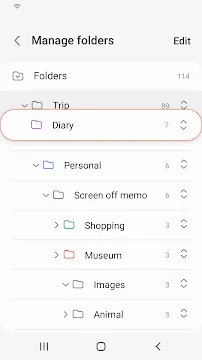
يمكنك تنظيم ملاحظاتك باستخدام المجلدات.
- افتح القائمة الجانبية.
- انقر على إدارة المجلدات.
- أنشئ مجلدًا جديدًا وقم بتسميته.
- انقل ملاحظاتك الموجودة إلى هذه المجلدات لتنظيمها بشكل أفضل.
هل يمكنني تحويل الكتابة اليدوية إلى نص؟
نعم، هذه ميزة شائعة لمستخدمي قلم S Pen.
- اكتب ملاحظتك يدويًا.
- انقر على أيقونة تحويل إلى نص في شريط الأدوات (تبدو كحرف “T” صغير).
- سيقوم التطبيق بتحليل خط يدك وتحويله إلى نص مطبوع.
- يمكنك بعد ذلك نسخ هذا النص أو حفظه.
كيف أبحث داخل ملاحظاتي؟
استخدم شريط البحث أعلى الشاشة الرئيسية. يمكنك البحث عن كلمات محددة. يمكن للتطبيق حتى العثور على النصوص داخل ملاحظاتك المكتوبة بخط اليد أو الصور الممسوحة ضوئيًا.
كيف يمكنني قفل ملاحظة حساسة؟
يمكنك حماية معلوماتك الخاصة عن طريق قفل الملاحظات الفردية.
- افتح الملاحظة التي تريد إخفاءها.
- انقر على قائمة المزيد من الخيارات (النقاط الثلاث).
- اختر قفل.
- عيّن كلمة مرور أو استخدم بصمة إصبعك لتأمينها.
ماذا يحدث إذا نسيت كلمة المرور؟
ترتبط الملاحظات المقفلة بحسابك على سامسونج. إذا نسيت كلمة المرور، فقد تحتاج إلى إعادة تعيين بيانات اعتماد حسابك على سامسونج. بدون كلمة المرور الصحيحة أو البيانات البيومترية، لا يمكنك عرض محتوى الملاحظة المقفلة.
هل يمكنني استخدام تطبيق Samsung Notes على جهاز الكمبيوتر الخاص بي؟
يمكنك مزامنة ملاحظاتك مع جهاز كمبيوتر يعمل بنظام Windows. نزّل تطبيق Samsung Notes من متجر Microsoft. سجّل الدخول باستخدام حساب سامسونج الخاص بك لعرض جميع ملاحظاتك على هاتفك على جهاز الكمبيوتر المحمول أو المكتبي.
ما هي صيغ الملفات التي يمكنني تصديرها؟
يمكنك مشاركة ملاحظاتك بعدة طرق. يتيح لك التطبيق تصدير الملفات بالصيغ التالية:
- مستندات PDF
- ملفات Microsoft Word
- عروض PowerPoint التقديمية
- ملفات الصور (JPG)
- ملفات نصية
كيف أتعاون مع الآخرين؟
يتيح لك تطبيق Samsung Notes مشاركة الملاحظات للتعاون. يمكنك دعوة مستخدمي Galaxy آخرين لعرض الملاحظة أو تعديلها في الوقت نفسه. يُعد هذا مفيدًا لمشاريع الفريق أو القوائم المشتركة.
هل يمكنني استعادة ملاحظة محذوفة؟
نعم، يحتوي التطبيق على مجلد “المهملات”. عند حذف ملاحظة، تبقى في المهملات لمدة 30 يومًا. يمكنك استعادتها خلال هذه الفترة. بعد 30 يومًا، يحذف التطبيق الملاحظة نهائيًا.